AUDIO EN FILMORA

1. IMPORTAR AUDIO
Haz click en el botón IMPORTAR que está situado sobre la Biblioteca de Medios para examinar y localizar los archivos que quieras usar. Selecciónalos e impórtalos, o simplemente arrastra y suéltalos en la Biblioteca de Medios. Después, arrástralos y suéltalos en la pista de sonido de la línea de tiempo.
Puedes seleccionar música de la audioteca de Filmora.

2. PASOS PARA INSERTAR
Selecciona uno de los fondos musicales, haz clic derecho y elige APLICAR
Arrastra y suelta la música de fondo en la línea de tiempo.
Una vez que hayas añadido la música, haz doble clic en ella para acceder a la ventana de ajustes, donde podrás modificar la duración, la velocidad, el volumen y el tono de la pista musical. También podrás añadir un fundido de entrada o de salida en los extremos del clip de vídeo.
3. SEPARAR AUDIO
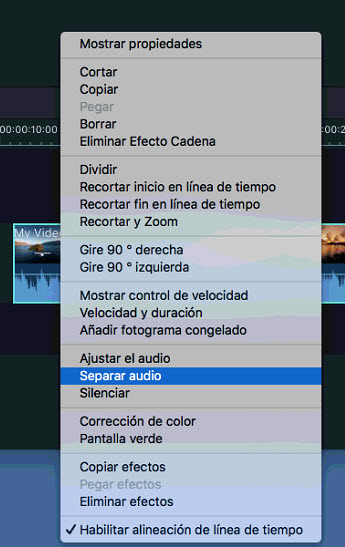
Mueve el cabezal de reproducción al punto donde quieras separar la pista de audio. A continuación, haz clic derecho sobre la pista musical y selecciona "Separar", o haz clic en el botón SPLIT que está arriba, en la barra de herramientas.
4. AJUSTAR AUDIO
Filmora te permite modificar los ajustes de sonido que vengan por efecto. Haz doble clic en los archivos de audio de la línea de tiempo y podrás ajustar la velocidad, el volumen y el tono, y también podrás aplicar efectos de fundido de entrada y de salida.
Si no te gusta cómo ha quedado, puedes darle a Reset para volver a los parámetros originales y empezar de nuevo.

5. SILENCIAR CLIP DE VIDEO
Para silenciar el audio en un clip de vídeo simplemente haz clic derecho y elige SILENCIAR

6. Desvincular el audio del clip de vídeo
Puedes desvincular el audio de un clip de vídeo sin que por ello se pierda en el clip original.
A. En la línea de tiempo, elige uno o más clips que tengan pista de audio.
B. Con los clips seleccionados, haz clic derecho y elige Desvincular audio.
El audio desvinculado se colocará directamente en la pista de sonido, desde donde podrás borrarlo por completo, o editarlo a tu gusto
7. Añadir voz en off
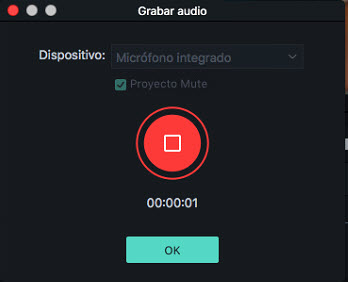
En la barra de herramientas superior, haz clic en  para acceder al diálogo de grabación de audio. Haz clic en
  y comenzará una cuenta atrás de 3 segundos para que comiences a locutar. Una vez terminado, haz clic en
  El clip de audio con la voz en off aparecerá automáticamente en la línea de tiempo.
Si quieres, también puedes grabar más de una voz en off. Mantén el diálogo de grabación de audio abierto y posiciona el cabezal de la línea de tiempo en otro punto.
Entonces, haz clic en para grabar.
8. Ajustar el volumen del audio
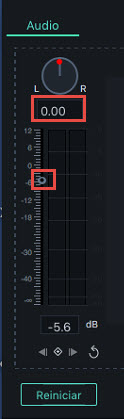
Después de arrastrar y soltar el archivo de audio a la línea de tiempo, haz doble clic en él, arrastra el marcador y ajusta directamente el volumen. Te permite ajustar el volumen desde 0 hasta 200. Por último, pulsa en OK para guardar los cambios.
Consejos: Si solo necesitas ajustar el volumen de una sección, tienes que arrastrar el marcador a los puntos iniciales y finales de dicha sección, pulsar el icono de las tijeras y separar el audio primero. Después, selecciona esa sección de nuevo, haz clic y realiza el ajuste.

No hay comentarios:
Publicar un comentario