FILMORA
Filmora es un software de edición y creación de videos.
1. Requisitos mínimos
- Tutoriales y videos explicativos.
- Videos de marketing.
- Video currículums
- Películas con efectos especiales.
- Videos musicales.
- Proyectos con inteligencia artificial (IA).
- Videos para redes sociales.
- Montajes de clips.
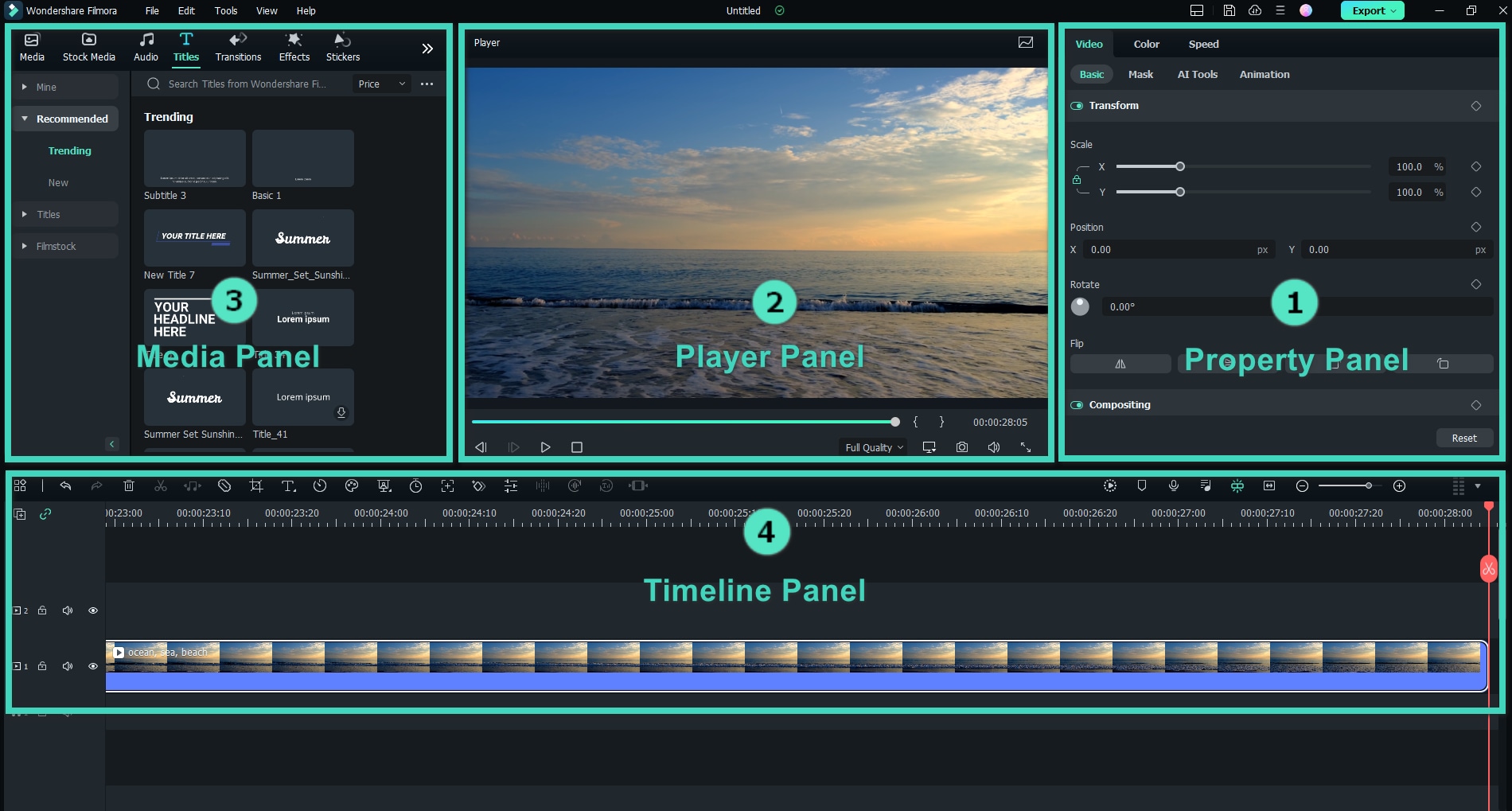
3.1. ÁREA DE MEDIOS
En esta zona podrás visualizar los archivos (video, audio e imagen) con
los que irás trabajando. También verás todos aquellos medios de edición
que Filmora pone a tu alcance descargándolo a través de internet. Los
agrupa en las pestañas Audio, Títulos, Transiciones, Efectos, Elementos y
Pantalla Dividida. A su vez cada uno de ellos viene agrupado en
diferentes categorías que se ven en la columna de la izquierda del todo.
Esto es lo que se ve cuando seleccionas la pestaña Medios y haces clic sobre la categoría Video de Muestra.

3.2. ÁREA DE VISUALIZACIÓN.
En el área de visualización situada a la derecha de la interface podrás ver un previo de los medios (Audio, títulos, transiciones…) que quieras probar haciendo doble clic sobre las miniaturas del Área de Medios.
También podrás ver cómo va quedando la edición de video que vayas realizando en la línea de tiempo.
Los botones que has en el área de visualización son los habituales de ir hacia atrás, ir hacia adelante, play y stop.

Además de los botones de reproducción, a la derecha, están los siguientes iconos.

Si hacemos clic en la flecha de se despliega un menú que nos dejará elegir con qué calidad se reproducirá el video. Si tu equipo no es muy potente tendrás que bajar la calidad a 1/4, 1/8, o incluso 1/16. Verás el video pixelado pero sólo será en la visualización previa. Eso no influirá en la exportación, que la hará con la configuración de proyecto que tengas de inicio.

Si hacemos clic en el icono  hace una captura del fotograma que en ese momento tengamos en el área de visionado y la guarda en la carpeta C:/Users/tuequipo/Documents/Wondershare/Wondershare Filmora/Snapshot. Tendrás acceso a ella porque también inserta una miniatura en la pestaña Medios. Por defecto le pone de nombre Snapshot, Snapshot_1, Snapshot_2 y así sucesivamente.
Si hacemos clic en el icono  podremos bajar el volumen del video que se esté reproduciendo. No influirá a la hora de exportar el proyecto.
Si hacemos clic en el icono  ampliaremos a toda la pantalla el área de visionado.
3.3. LÍNEA DE TIEMPO
En la línea de tiempo podemos distinguir tres zonas:
A – Herramientas de edición
B – Herramientas
C – Pistas de Video y Audio

3.4. HERRAMIENTAS DE EDICIÓN
Actúan sobre el clip que tengamos seleccionado y varían según el que el tipo de clip sea un video, un audio, una transición, un efecto, etc. Todas ellas nos permiten hacer modificaciones sobre el clip seleccionado.
Herramientas con un clip de video seleccionado.

3.5. HERRAMIENTAS GLOBALES
Nos permiten actuar sobre el proyecto o una pista completa.

3.6. LÍNEA DE TIEMPO
Se organiza en pista de video y de audio. Podremos añadir tantas pistas de video como de audio necesitemos. Es importante saber que la pista de video que esté por encima será la que se verá al exportar tapando todas las pistas de video que queden por debajo. En cambio, las pistas de audio (si no las editamos para evitar lo contrario) se oirán todas a la vez.

 El cabezal de reproducción es el que marca donde se va produciendo la reproducción y podemos moverlo haciendo clic con el ratón y arrastrando en la parte superior o con las flechas del teclado. Pulsando sobre la fecha izquierda o derecha el cabezal se desplazará fotograma a fotograma y si pulsamos la flecha hacia arriba o hacia abajo el cabezal irá al principio del clip o al final.

Un atajo de teclado fundamental en edición de video es utilizar la barra espaciadora para reproducir y parar los clips de video e ir viendo el resultado de nuestra edición en el área de visionado (arriba a la derecha)
A la izquierda del área de la línea de tiempo podemos ver varios iconos que sirven para:

4. EDITAR VIDEOS
LINK DE DESCARGAR DEL VIDEO:
https://drive.google.com/file/d/1VOA6myeeK9HpxhFOTGHrBpaBmnQ1Kgin/view?usp=sharing
5. CONFIGURAR NUESTRO PROYECTO
Después de cargar Filmora por defecto el programa carga en una resolución de 1920 x 1080 pixeles a un frame rate de 25 fps.
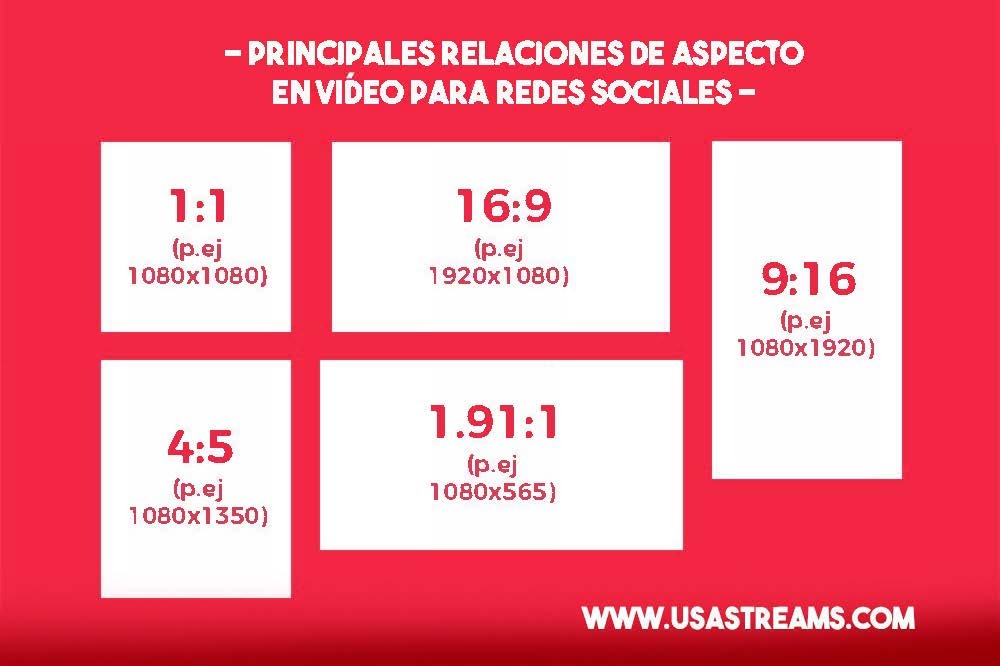
Para modificar la configuración del proyecto, podemos hacer clic en Archivo/Configuración del proyecto

En la ventana siguiente su puede configurar la resolución y la relación de aspecto del video:

Esta misma ventana podrás visualizarla haciendo clic en el icono y  seleccionándola opción “Cambiar Relación de Aspecto” que está en la barra botones de la zona de previsualización.


No hay comentarios:
Publicar un comentario